Cambiar de Linktree u otra herramienta a mii.page implica crear un perfil nuevo, comprobar sus destinos y sustituir el enlace que compartes. No hay importación automática ni una garantía de conservar las estadísticas del proveedor anterior. Esta guía te ayuda a decidir qué trasladar y a hacer el cambio sin dejar enlaces olvidados.
Si todavía estás eligiendo proveedor, consulta primero las alternativas a Linktree. Si ya comparas solo Linktree y mii.page, revisa la comparativa de ambas herramientas.
Antes de migrar: comprueba que mii.page cubre lo imprescindible
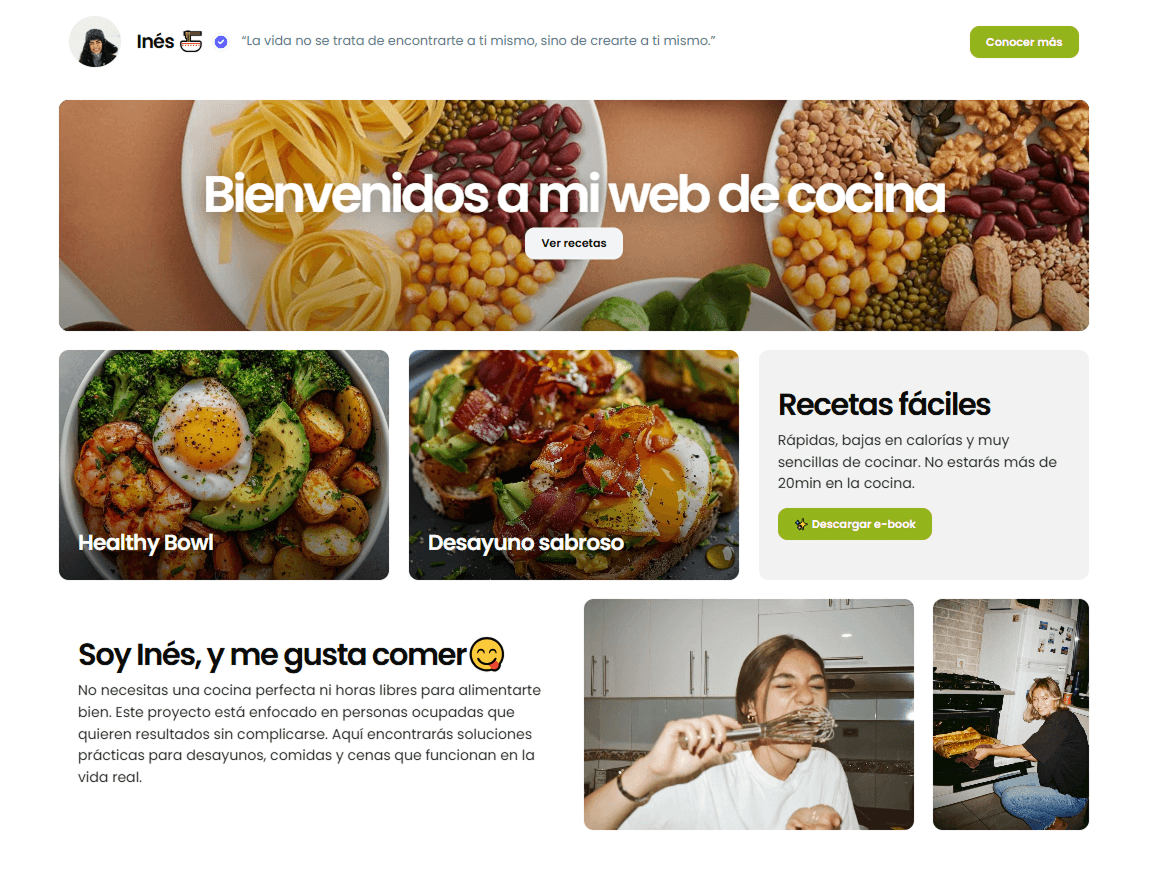
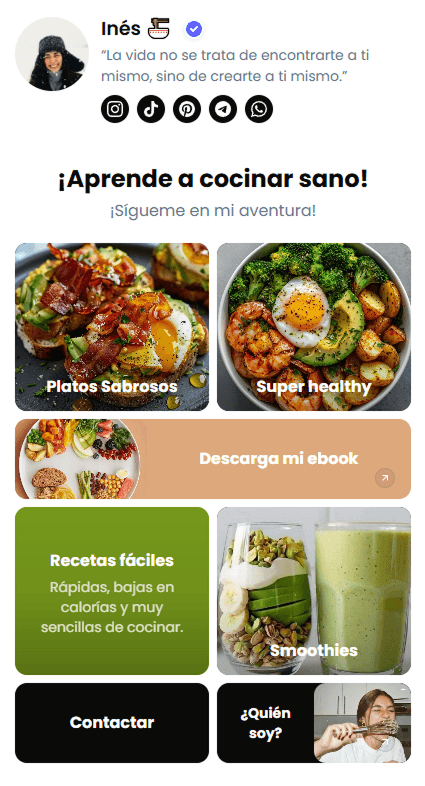
mii.page reúne redes, proyectos, imágenes, contenido incrustado y formularios en un perfil visual. FREE permite empezar sin tarjeta; PLUS añade capacidad y opciones de personalización y estadísticas. La publicación se hace en mii.page/tuusuario.
Si necesitas dominio propio o cobrar dentro de la bio, el cambio puede no encajar: esas funciones no están activas en mii.page. Puedes enlazar una tienda o una página de pago externa. Si ya usas una automatización de email o venta en tu proveedor, comprueba cómo la conservarás antes de mover nada.
Consulta los planes y límites y las integraciones admitidas. No todas las tarjetas sociales son reproductores: los vídeos de TikTok e Instagram se abren en sus plataformas; para YouTube puedes añadir un vídeo incrustado mediante su URL.
1. Haz un inventario de destinos y lugares donde compartes
Guarda cada etiqueta y URL del perfil anterior. Incluye enlaces que solo utilizas durante una campaña, formularios, documentos descargables, productos y servicios de reserva. Guarda también las imágenes originales: una captura de pantalla no sustituye al archivo si después necesitas recortarlo.
| Elemento | Ejemplo ilustrativo | Comprobación |
|---|---|---|
| Destino principal | Reserva una sesión | La URL abre el calendario correcto |
| Contenido | Último tutorial | El vídeo está publicado y se puede ver |
| Contacto | Propuestas de colaboración | El formulario o correo está operativo |
| Red social | Bio de Instagram | Puedes editar el enlace del perfil |
| Material duradero | QR impreso o firma de email | Sabes a qué URL apunta y si se puede actualizar |
Revisa especialmente los QR impresos. Si contienen la dirección antigua y no puedes modificar su destino, conservar el perfil anterior con un enlace claro hacia el nuevo puede ser necesario. Un cambio en la bio de Instagram no actualiza esos QR.
2. Construye el nuevo perfil con una prioridad clara
Crea tu cuenta, elige un nombre disponible y añade tu identidad. Empieza por la acción principal y después incorpora los enlaces secundarios. No copies automáticamente un orden que ya era difícil de entender.
Por ejemplo, una ilustradora puede colocar primero «Encarga una ilustración», después una selección de trabajos y por último sus redes. Si la persona llega por un trabajo concreto, la imagen y el texto deben ayudarle a reconocerlo. Este ejemplo es una propuesta de estructura, no un caso de cliente.
En FREE tienes hasta 50 bloques, con cupos de 3 premium, 5 imágenes, un vídeo incrustado y 5 contactos guardados. Si tu perfil necesita más imágenes o páginas adicionales, compara el plan PLUS antes de trasladar todo el contenido. No borres el origen para intentar encajar en un límite que aún no has comprobado.
3. Prueba el recorrido completo antes de compartir
Abre el perfil en un móvil y en un ordenador. Toca todos los enlaces, comprueba los recortes y revisa que el texto no dependa de un efecto al pasar el cursor. Envía una solicitud de prueba si has añadido un formulario y comprueba que aparece donde corresponde.
Verifica también estos casos:
- Un enlace a un vídeo lleva al vídeo esperado, no solo a la portada del canal.
- Un enlace de compra abre la ficha o checkout externo correcto.
- Un archivo descargable tiene permisos de acceso adecuados para tus visitantes.
- El texto del botón describe el siguiente paso; «Reservar» no debería llevar a una lista de redes.
- Tu perfil está publicado y se abre fuera de tu sesión.
No presentes un perfil todavía en borrador como destino final de tus redes.
4. Cambia los enlaces que controlas
Sustituye la URL en las bios, firmas y páginas donde tengas acceso. Comprueba cada cambio abriendo el enlace desde ese lugar. Si mantienes el perfil anterior, utiliza un mensaje claro hacia el nuevo y evita dejar varias llamadas a la acción contradictorias.
No presupongas que el proveedor anterior permite una redirección automática. Tampoco prometas conservar el historial de estadísticas: anota los datos anteriores por separado y registra la fecha del cambio.
5. Revisa el primer periodo con contexto
Consulta las analytics para link in bio después de empezar a compartir. FREE muestra visitas y clics de los últimos 7 días; PLUS añade detalle y periodos más amplios. Para interpretar el cambio, anota dónde compartiste y qué contenido publicaste durante esos días.
Una semana con una campaña nueva no es comparable directamente con otra sin actividad. Un descenso tampoco demuestra por sí solo que el nuevo perfil funcione peor: puede haber enlaces antiguos que aún reciban visitas. Revisa tus puntos de entrada antes de cambiar de nuevo el diseño.
Cuando todos los lugares importantes apunten al nuevo perfil y hayas resuelto los materiales que no puedes actualizar, decide qué hacer con el anterior según las opciones de su proveedor. Mantén la copia de tus destinos para futuros cambios.
Revisión editorial: 29 de septiembre de 2026. Guía de mii.page basada en las funciones activas del producto. No ofrece importación automática, transferencia del historial ni reproducción dentro del perfil para todas las redes.