Entender
Elige qué quieres conseguir con tu página: mostrar tu trabajo, recibir consultas o reunir tus enlaces.
Ver diagnósticoGuía accionable
Para crear un portafolio digital, define a quién lo enviarás, selecciona trabajos relevantes y explica tu aportación en cada uno. Después añade una forma de contacto y publica una página que se pueda consultar desde móvil. Aquí tienes una estructura, una plantilla para copiar y un ejemplo comentado de página publicada.
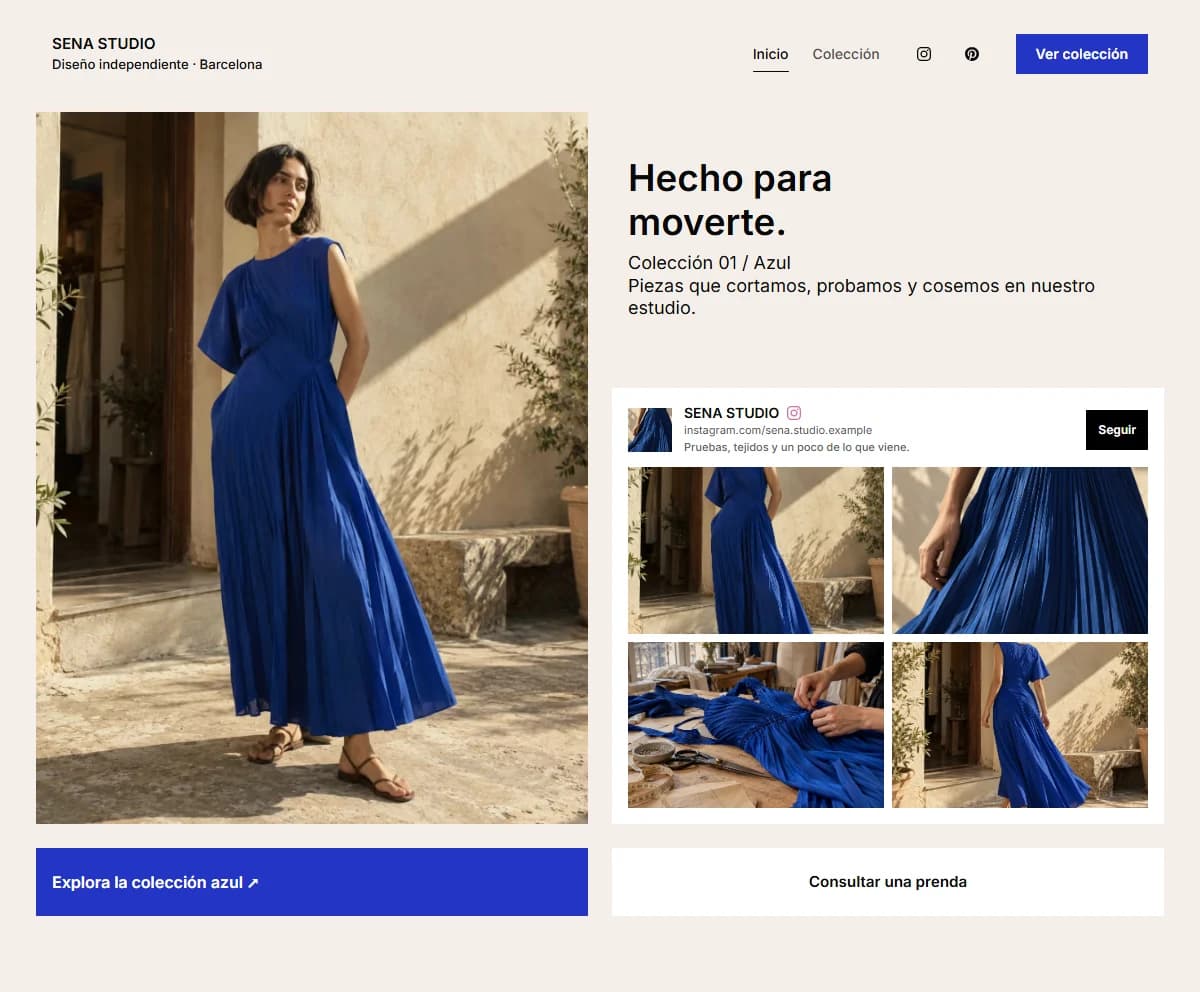
SENA STUDIO es un perfil ficticio de demostración. Captura de su página pública en mii.page.
Si buscas clientes, una visita necesita entender qué encargos aceptas. Si buscas empleo, necesita conocer tu función, tus decisiones y dónde consultar tu CV. Elige uno de esos objetivos para ordenar los trabajos y el siguiente paso.
Elige qué quieres conseguir con tu página: mostrar tu trabajo, recibir consultas o reunir tus enlaces.
Ver diagnósticoAñade tus bloques, destaca una acción y comprueba cómo se lee tu página en el móvil.
Ver métodoRevisa visitas y clics para entender qué interesa y decidir qué contenido destacar.
Ver analyticsPrepara primero el contenido. Esta estructura sirve para diseñadores gráficos, fotógrafos y otros profesionales creativos; puedes montarla en mii.page o adaptarla a la herramienta que elijas.
Paso 1
Escribe una acción principal: consultar un encargo, abrir el CV o ver un proyecto completo. Esa acción determina qué pruebas enseñar y qué enlace destacar. Una reserva o compra debe completarse en el servicio externo que uses para ello.
Paso 2
Un portafolio para captar clientes no se organiza igual que uno para buscar empleo o mostrar obra personal. Escribe para quién debe entender tu trabajo: marcas, agencias, particulares, editoriales, eventos o alumnos.
Paso 3
Empieza por un trabajo que represente lo que quieres hacer ahora. Prepara su objetivo, tu rol, una decisión importante y el entregable que puedes enseñar. Añade otros proyectos solo cuando demuestren algo distinto; no necesitas completar un número fijo.
Paso 4
En el editor de mii.page, añade texto para tu presentación, una imagen o galería para el trabajo, otro texto para su contexto y un enlace o formulario para el contacto. Usa nombres concretos, como «Ver proyecto de identidad», en lugar de varios botones llamados «Portfolio».
Paso 5
Abre la vista móvil y revisa el orden de lectura. Si un cartel o una pantalla contienen texto que ya no se puede leer, muestra un detalle y explica la decisión en texto. Comprueba también el escritorio y los destinos externos.
Paso 6
Añade un enlace de contacto o un formulario. Puedes empezar con nombre, email y mensaje, o configurar hasta 5 campos de texto, email o teléfono según el encargo. Revisa visitas y clics en las estadísticas; las consultas recibidas ayudan a evaluar si llega el tipo de proyecto que buscas.
Paso 7
Guarda los cambios y usa «Publicar sitio». Abre la URL fuera de tu sesión para comprobar el contenido y el contacto antes de compartirla. Una página pública puede abrirse por enlace aunque no esté habilitada para aparecer en buscadores.
Ejemplo para adaptar
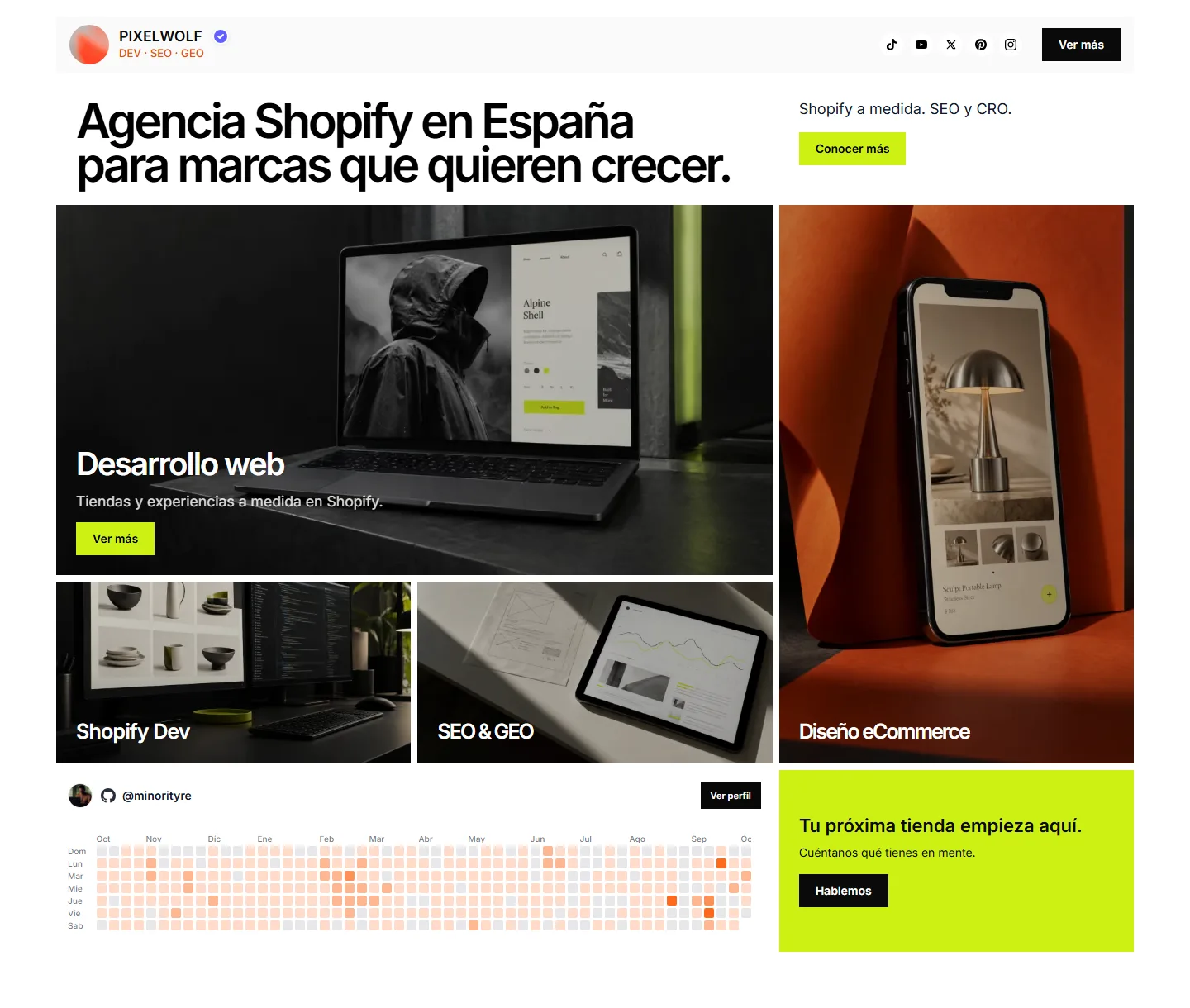
El perfil público de PIXELWOLF muestra una especialidad, organiza sus servicios y ofrece un siguiente paso. Observa esa estructura y adáptala a tus trabajos: cada proyecto necesita también explicar tu aportación.
Soy [nombre], [especialidad]. Trabajo con [tipo de cliente o equipo] en [tipo de encargo]. Aquí puedes consultar [trabajos relevantes]. Para proponer un proyecto, indica [información necesaria] en [forma de contacto].
Completa la presentación con datos propios. Usa la ficha de proyecto para explicar después el objetivo, tu aportación y una decisión de cada trabajo.
Descargar ficha de proyecto (.txt)Un portafolio digital reúne una selección de trabajos y el contexto necesario para valorar tu aportación. Usa la ficha siguiente para preparar un caso antes de abrir el editor. Puedes abrir la plantilla en texto desde el principio de la guía o desde sus recursos relacionados, sin registro.
Completa esta frase con información real: «Soy [nombre], [especialidad]. Trabajo con [tipo de cliente o equipo] en [tipo de encargo]». Si buscas empleo, explica el rol que buscas y enlaza tu CV. Si aceptas encargos, aclara qué servicio ofreces y cómo consultar disponibilidad.
Nombre y tipo de proyecto: [cliente autorizado, ejercicio o trabajo personal]. Objetivo: [qué debía resolver]. Mi aportación: [responsabilidad concreta]. Decisión: [qué elegí y por qué]. Entregable: [qué se produjo y dónde puede verse]. Evidencia: [resultado documentado o límites de lo que se sabe]. Créditos: [colaboradores y material de terceros]. Siguiente paso: [ver el caso completo, consultar un encargo o abrir el CV].
Puedes presentar un proyecto personal, académico o una colaboración, indicando su origen y tu participación. Explica una decisión y muestra el entregable. No atribuyas el ejercicio a una marca como cliente ni añadas ventas, premios o testimonios que no existen. Un resultado de diseño visible basta para explicar el trabajo, aunque todavía no haya resultados comerciales.
Un PDF puede servir para un envío concreto, pero tendrás que reenviarlo cuando cambie. Una plataforma creativa permite mostrar trabajos dentro de su comunidad; revisa cómo gestiona contacto y enlaces. Una mini web como mii.page encaja si quieres una dirección pública con bloques, imágenes y contacto. Si necesitas dominio propio, tienda o entregas privadas para clientes, evalúa una herramienta que incluya esas funciones.
FREE incluye la página principal, hasta 50 bloques, 5 imágenes entre bloques de imagen y galerías, 1 vídeo insertado, 3 bloques premium y hasta 5 contactos guardados entre todos tus formularios. Eliminar un contacto libera espacio para otro. Cada foto de una galería cuenta como una imagen. Puedes empezar con una presentación, un caso breve y contacto; ampliar a PLUS permite más capacidad y hasta 5 páginas extra para desarrollar proyectos. mii.page no ofrece dominio propio, checkout ni entrega privada de galerías.
Son acciones distintas. Tras publicar, puedes compartir tu URL desde una bio, una propuesta o el CV. Para habilitar la indexación del perfil en mii.page necesitas PLUS y activar la opción en los ajustes de SEO y visibilidad. Eso permite a los buscadores evaluar la página; no garantiza que la indexen ni que aparezca para una búsqueda concreta.
Tu página, a tu manera
Reúne tus proyectos, recibe consultas y descubre qué enlaces interesan. Si todavía estás eligiendo una herramienta, puedes comparar alternativas.
SENA STUDIO es un perfil ficticio de demostración. Captura de su página pública en mii.page.
Combina enlaces, servicios y proyectos. Puedes cambiar su orden y estilo desde el editor.
Crear página gratisLos enlaces no se ordenan por intuición: se revisan clics, fuentes y bloques que empujan contacto.
Ver analytics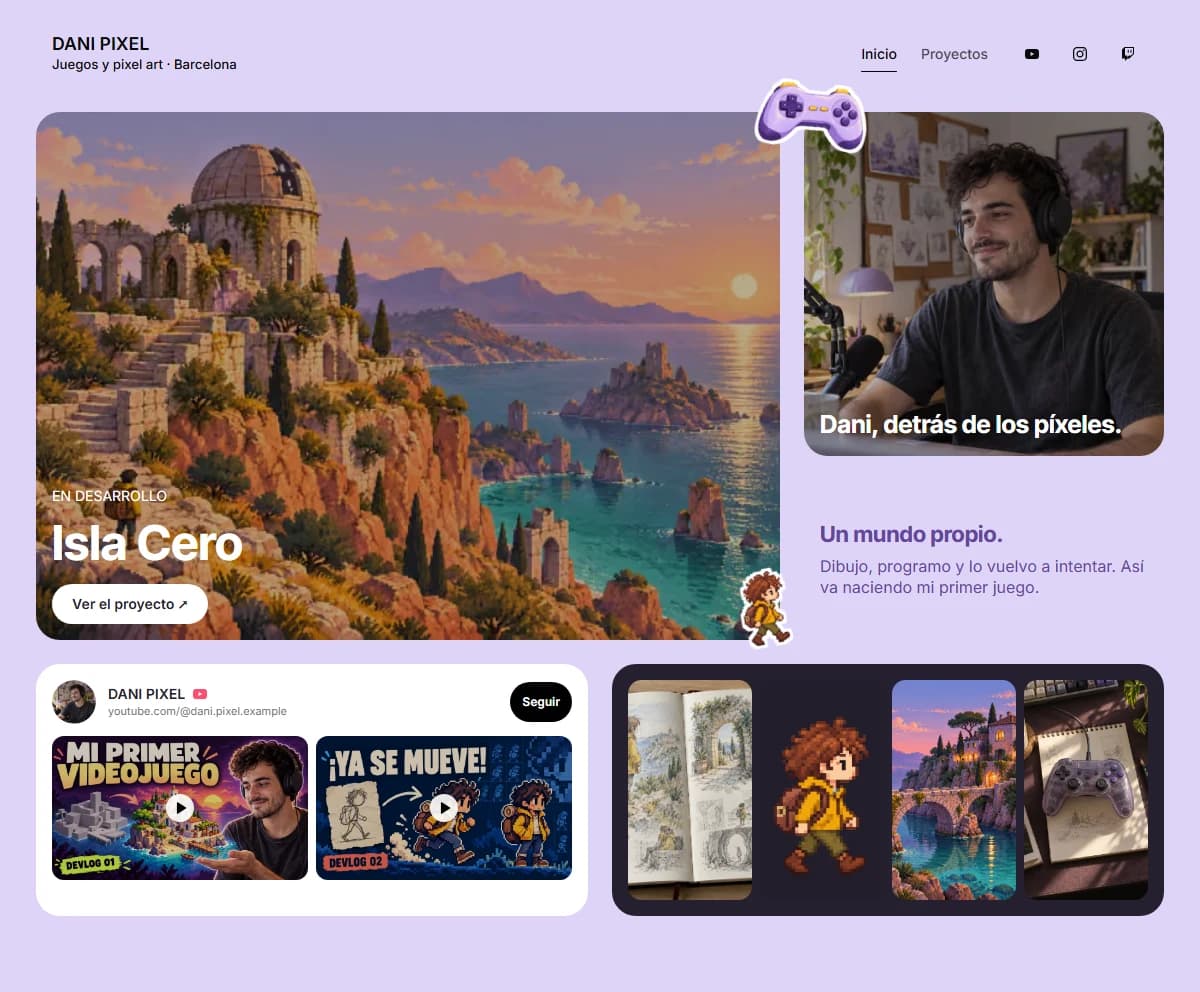
DANI PIXEL es un perfil ficticio de demostración. Captura de su página pública en mii.page.
Una buena bio no es una lista infinita: presenta quién eres, qué ofreces y qué acción sigue.
Comparar alternativasSelecciona piezas relacionadas con los encargos o el puesto que buscas. Retira las que repitan la misma prueba o representen servicios que ya no ofreces.
Añade una frase de rol, objetivo o entregable. El visitante no siempre sabe valorar una imagen si no entiende qué problema resolvía.
Indica cómo contactar y qué información necesitas para responder. Coloca el enlace o formulario junto a los trabajos y servicios, donde alguien pueda consultarte un encargo.
Revisa primero tamaños, lectura, botones, imágenes y orden desde un móvil. Después comprueba que en escritorio se mantiene el contexto de cada pieza.
Revisa visitas, clics y consultas con las estadísticas disponibles en tu plan. Anota cada cambio y compáralo también con lo que te comentan quienes revisan tu portafolio.
No inventes clientes, premios ni métricas. Si no tienes permiso o evidencia, explica proceso, alcance y tipo de trabajo de forma honesta.
Objetivo: Detectar qué piezas generan más interés.
Nombra cada enlace para distinguirlo en analytics. Un clic indica que se abrió un destino; no demuestra que se haya leído el caso ni que una imagen haya gustado.
Objetivo: Medir contactos con contexto, no solo visitas.
Revisa cuántas consultas incluyen un encargo relacionado con tu especialidad y un email al que responder. Así puedes distinguir interés general de solicitudes que puedes atender.
Objetivo: Saber si llegan desde Instagram, TikTok, LinkedIn, email o búsqueda.
En PLUS, consulta las fuentes que el informe pueda identificar. Parte del tráfico puede aparecer sin origen conocido; no atribuyas esas visitas a una red concreta.
Objetivo: Validar qué oferta despierta más intención.
Si un servicio recibe clics pero no contactos, revisa las muestras, la descripción del servicio y las instrucciones para consultarte un encargo.
Objetivo: Comparar antes y después de reorganizar bloques.
Actualizar el portafolio sin medir puede esconder mejoras o empeorar rutas que ya funcionaban.
Consulta el funcionamiento del producto y los ejemplos relacionados con esta tarea.
Adapta la presentación a identidades, piezas editoriales y otros trabajos de diseño.
Elige una selección de imágenes relacionada con el tipo de sesión que ofreces.
Explica tus servicios, tu participación en campañas y cómo consultar un nuevo encargo.
Prepara el objetivo, tu aportación, una decisión y el entregable antes de montar la página. Sin registro.
Convierte visitas del portafolio en contactos con información útil.
Consulta visitas y clics totales; PLUS añade las fuentes de tráfico y el detalle por enlace a proyectos y servicios.
Ayuda a que el portafolio mantenga coherencia visual sin rehacer una web completa.
Comparte el portafolio desde Instagram si utilizas esa red para mostrar tu trabajo.
Define a quién lo enviarás y qué trabajo quieres conseguir. Selecciona proyectos relevantes, explica tu aportación y añade una forma de contacto. Después publica la página y comprueba que los trabajos y enlaces se pueden consultar desde móvil y escritorio.
Debe incluir una presentación clara, trabajos destacados con contexto, servicios o especialidades, proceso, contacto, enlaces relevantes y una llamada a la acción. Los testimonios o métricas solo deben aparecer si son reales y verificables.
Puedes utilizar una plataforma creativa, un constructor web o mii.page. En mii.page, FREE permite publicar la página principal con los cupos de imágenes, bloques y contactos indicados en esta guía. Compara también si necesitas dominio propio, páginas de proyecto o funciones de venta antes de elegir.
No hay un número obligatorio. Empieza con el trabajo que mejor represente tu objetivo y añade piezas que demuestren una capacidad distinta. Explica tu rol y una decisión relevante en cada una; no completes la galería con trabajos que no quieres seguir haciendo.
En la práctica se usan para una idea similar: una página pública donde muestras trabajo y contacto. Portfolio online es más habitual en entornos creativos; portafolio digital aparece mucho en búsquedas educativas y profesionales.
Sí. mii.page permite crear una página pública con bloques, enlaces, contacto, temas y analytics. Encaja especialmente si quieres un portafolio ligero para compartir desde redes, propuestas comerciales o firma de email.
Sí. Usa trabajos personales, académicos o colaboraciones y explica su origen, tu rol y las decisiones que tomaste. Identifica los ejercicios y las maquetas; no presentes una marca como cliente ni inventes resultados comerciales.
Publicar permite abrir la página por enlace. En mii.page, habilitar la indexación del perfil requiere PLUS y activar la opción de SEO y visibilidad. La indexación y la posición dependen del buscador y no están garantizadas.
Haz que quien llegue a tu bio encuentre mucho más que enlaces.
Crear mi link gratisEmpieza gratis, sin tarjeta.