Entender
Elige qué quieres conseguir con tu página: mostrar tu trabajo, recibir consultas o reunir tus enlaces.
Ver diagnósticoGuía accionable
Un lead es un contacto que deja sus datos para consultar tu oferta. En mii.page puedes recoger esa solicitud dentro del perfil y leerla en Contactos. Aquí tienes una configuración de ejemplo, los límites del formulario y una prueba para comprobar que puedes responder.
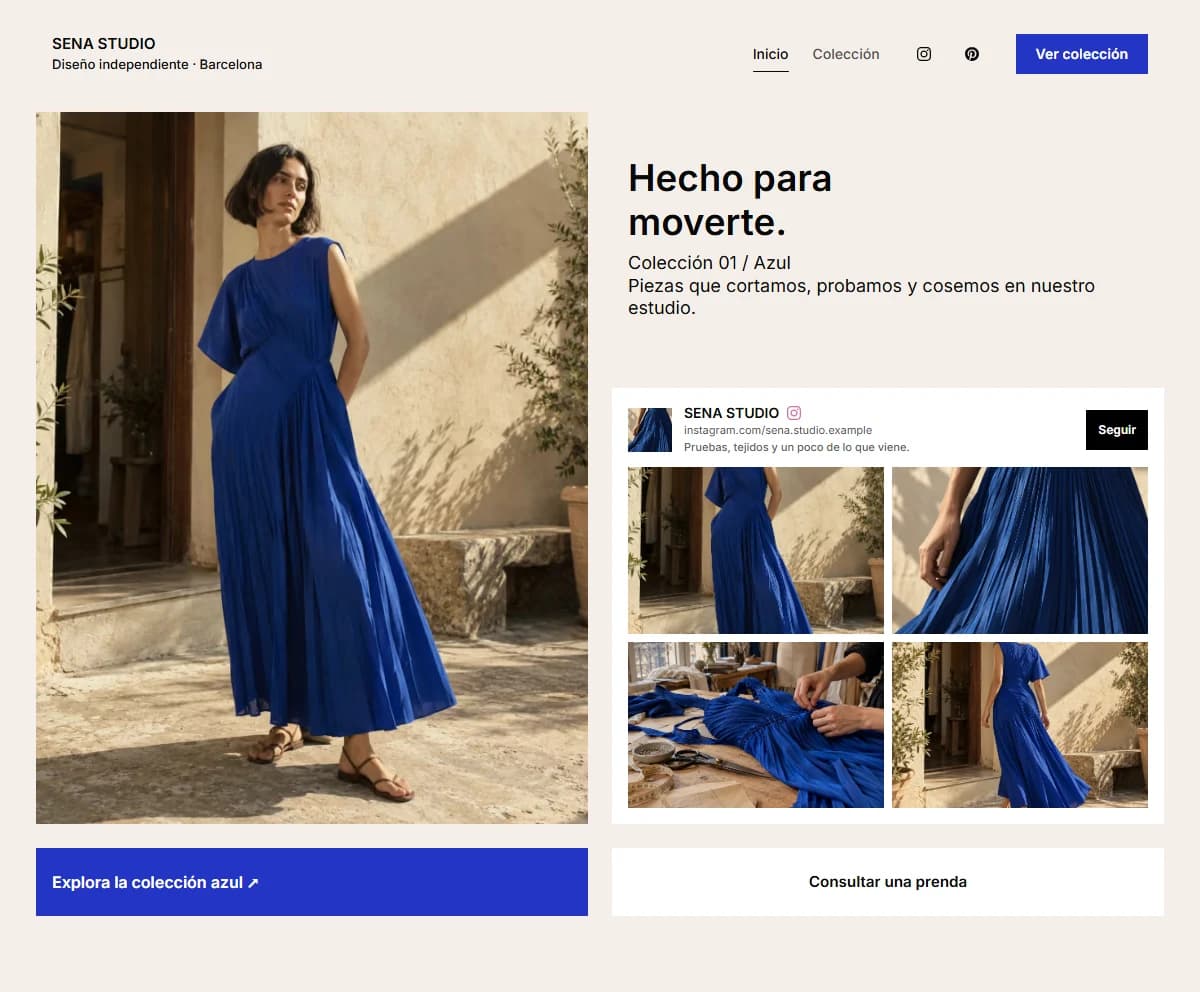
SENA STUDIO es un perfil ficticio de demostración. Captura de su página pública en mii.page.
La persona necesita saber qué consultas atiendes. Presenta el servicio, su alcance y una muestra relacionada; después pide un medio de respuesta y el contexto que necesitas para contestar.
Elige qué quieres conseguir con tu página: mostrar tu trabajo, recibir consultas o reunir tus enlaces.
Ver diagnósticoAñade tus bloques, destaca una acción y comprueba cómo se lee tu página en el móvil.
Ver métodoRevisa visitas y clics para entender qué interesa y decidir qué contenido destacar.
Ver analyticsNo necesitas conectar una herramienta externa para recibir el mensaje en tu dashboard.
Paso 1
Colócalo después del servicio o trabajo que motiva la consulta. Elige mostrar los campos en la página o abrirlos desde la presentación con botón.
Paso 2
Para un presupuesto puedes utilizar «Nombre», «Email», «Tipo de proyecto» y «Plazo orientativo». Los dos últimos son campos de texto, no desplegables ni calendarios.
Paso 3
Pide un medio por el que puedas responder. No hagas obligatorio un teléfono si continuarás por email y elimina preguntas que no necesites en este primer mensaje.
Paso 4
Abre la página pública, completa el formulario y envía una consulta de prueba. Entra en Contactos y revisa el mensaje y el medio de respuesta.
Paso 5
Responde por el email o teléfono facilitado. La propuesta, el acuerdo y el pago se gestionan después; no se completan por enviar el formulario.
Adapta este ejemplo a tu servicio. Los textos orientan la solicitud, sin prometer precio ni disponibilidad.
«Diseño identidades visuales a partir de un encargo definido. Cuéntame qué necesitas y para cuándo; revisaré el alcance antes de preparar una propuesta». Añade una muestra propia con contexto.
Nombre: identifica a la persona. Email: permite responder. Tipo de proyecto: explica qué necesita. Plazo orientativo: recoge una fecha escrita. Puedes combinar necesidad y plazo en un mensaje si prefieres menos campos.
Para adjuntar archivos, elegir una hora disponible, cobrar una señal o usar preguntas condicionales, enlaza el servicio que gestione esa operación. El formulario nativo no añade esas funciones.
Contactos permite leer las solicitudes. PLUS añade estadísticas de formularios; no registra automáticamente abandonos de cada campo ni negocios cerrados fuera de mii.page. Para evaluar qué solicitudes terminan en propuesta, lleva un registro propio.
Tu página, a tu manera
Reúne tus proyectos, recibe consultas y descubre qué enlaces interesan. Si todavía estás eligiendo una herramienta, puedes comparar alternativas.
SENA STUDIO es un perfil ficticio de demostración. Captura de su página pública en mii.page.
Combina enlaces, servicios y proyectos. Puedes cambiar su orden y estilo desde el editor.
Crear página gratisLos enlaces no se ordenan por intuición: se revisan clics, fuentes y bloques que empujan contacto.
Ver analytics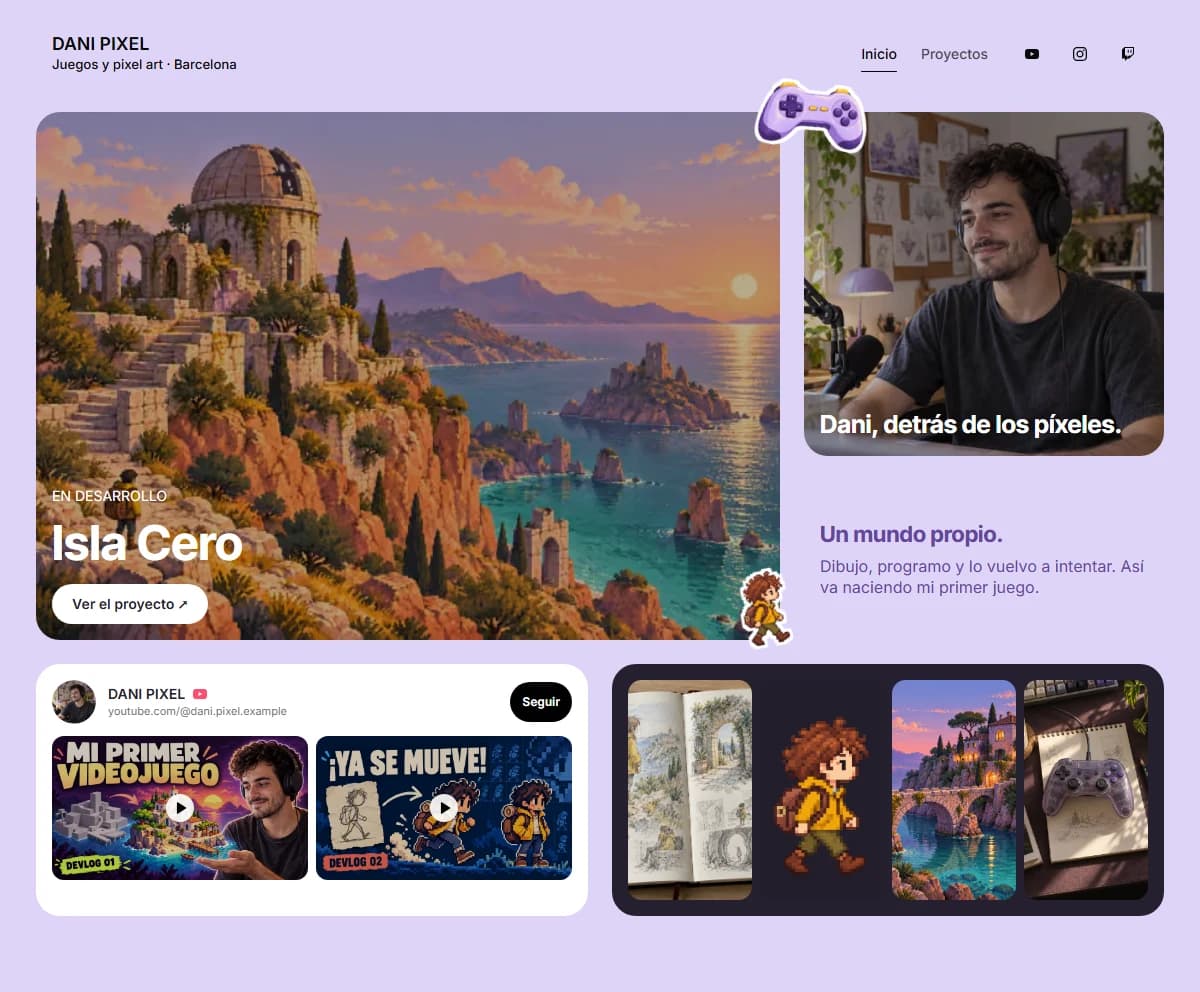
DANI PIXEL es un perfil ficticio de demostración. Captura de su página pública en mii.page.
Una buena bio no es una lista infinita: presenta quién eres, qué ofreces y qué acción sigue.
Comparar alternativasUtiliza «Consultar disponibilidad» y explica cuándo confirmarás la sesión.
Describe la petición con un campo de texto o enlaza una herramienta que admita esa función.
Revisa Contactos, elimina las pruebas que no necesites o valora PLUS antes de compartir la página.
Separa solicitudes recibidas, propuestas enviadas y acuerdos confirmados.
Consulta el funcionamiento del producto y los ejemplos relacionados con esta tarea.
Revisa el funcionamiento del bloque.
Evita confundir actividad con ventas.
Explica el alcance antes del formulario.
Adapta las preguntas a una primera conversación.
Hasta 5 campos de texto, email y teléfono. Puedes editar etiquetas, orden y obligatoriedad. No incluye selectores de fecha, adjuntos ni lógica condicional.
FREE permite guardar 5 contactos entre todos los formularios y utilizar hasta 3 bloques premium. No es un cupo mensual: eliminar un contacto libera espacio. PLUS elimina esas cuotas de FREE, manteniendo el límite total de bloques.
El formulario nativo no admite adjuntos ni consulta una agenda. Puedes añadir un enlace a una herramienta externa que complete esas operaciones.
El formulario sirve para reunir el contexto antes de responder; WhatsApp abre una conversación en ese servicio. Elige según cómo atiendas las consultas y comprueba el recorrido completo.
El panel no ofrece una medición de abandono por campo. Comprueba los envíos recibidos y, con PLUS, el detalle de formularios; no atribuyas a esos datos acciones que no registran.
Haz que quien llegue a tu bio encuentre mucho más que enlaces.
Crear mi link gratisEmpieza gratis, sin tarjeta.